
Een van de belangrijkste aandachtspunten voor printergebruikers is hoe ze de benodigde stuurprogramma's en andere printerfuncties installeren. Van alle voorwaarden en factoren zijn de versies van het besturingssysteem het belangrijkst. Veelgebruikte besturingssystemen zijn Microsoft Windows, Macintosh en Linux. In dit artikel wordt stap voor stap uitgelegd hoe u de stuurprogramma's installeert voor de belangrijkste printergroepen, afhankelijk van uw besturingssysteemversie.
How to install printer-stuurprogramma voor Microsoft Windows
De nieuwere versies van Windows zijn Windows Vista, Windows 7, Windows 8, Windows 8.1, Windows 10 en Windows 11. Hieronder vindt u de procedure voor het installeren van gedownloade printerstuurprogramma's op systemen met de genoemde versies van Windows:
- Schakel eerst de printer uit
- Dubbelklik op het gedownloade installatiebestand van het stuurprogramma om het programma te starten. Houd er rekening mee dat bij de hierboven genoemde Windows-versies een opdrachtvenster verschijnt wanneer u software of een programma probeert te starten, installeren of verwijderen. Ook kan om beheerdersrechten worden gevraagd. U moet hiervoor toestemming geven voordat u verdergaat. Klik op YES, ALLOW of CONTINUE om door te gaan. Als u niet als beheerder bent aangemeld, moet u zich afmelden en opnieuw aanmelden als beheerder voordat u het programma opnieuw start vanaf stap 2.
Nadat u beheerdersrechten hebt verleend, begint de installatie en wordt de voortgang weergegeven. Volg de aanwijzingen op het scherm en reageer waar nodig. - Klik na afloop van de installatie op COMPLETE. Mogelijk wordt daarna de printerinterface weergegeven om te bevestigen dat het apparaat klaar is voor gebruik. Het is sterk aan te raden om uw computer opnieuw op te starten telkens wanneer u een programma, stuurprogramma of software installeert.
Als u deze printer wilt gebruiken op een netwerk van computers, kunt u de verbindingsoptie selecteren bij Client. U kunt ook handmatig een verbinding kiezen via het venster Connect cable door CANCEL te selecteren. Bevestig uw keuze wanneer daarom wordt gevraagd om de printer te kunnen gebruiken.
How to install printer-stuurprogramma voor Macintosh OS
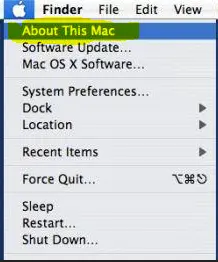
Zo vindt u de versie van uw Mac-besturingssysteem
-
- Selecteer Over deze Mac in het Apple-menu.
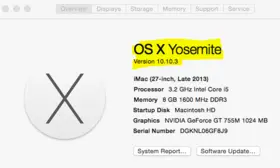
- Ontdek welke macOS-versie je Mac gebruikt.
Bij het installeren van printerstuurprogramma's op een Mac OS-systeem is het belangrijk dat u het merk en model van de printer weet. Zoek online naar de modelnaam van de printer en de meest recente geschikte stuurprogramma's. Volg daarna de onderstaande stappen en voltooi de installatie voordat u de printer gebruikt:
- De eerste stap is de schijf te koppelen door te dubbelklikken op het gedownloade afbeeldingsbestand. Zo wordt het archief uitgepakt en in het juiste installatieprogramma geplaatst.
- Zoek de naam van het specifieke bestand dat u wilt installeren en dubbelklik erop om de installatie te starten.
- De installatie begint. Let op de meldingen en reageer daarop. Als u wordt gevraagd de voorwaarden van de Software License Agreement te accepteren, lees deze dan door en accepteer ze.
- Kies de bestemming voor de installatie en klik op CONTINUE.
- Klik op INSTALL. U moet de gebruikersnaam en het wachtwoord van de beheerder invoeren en op INSTALL klikken.
- Voltooi de installatie en sluit de pagina
- Het systeem laat ten slotte weten dat de installatie is voltooid.
- Herstart het systeem voordat u de printer gebruikt.
How to install printer-stuurprogramma voor Linux
Als u het printerstuurprogramma op LINUX OS wilt installeren, zoekt u eerst het merk en model van de printer op. Download vervolgens de software die geschikt is voor uw apparaat. Volg daarna deze stappen om de installatie te voltooien:
- Wanneer u de benodigde software hebt gedownload, sluit u de printer aan.
- Controleer of de printer goed is aangesloten op uw pc of op het gewenste computernetwerk.
- Ga naar “Systems” en vervolgens naar “Printers”. Het systeem opent het printerscherm.
- Klik op de knop “Add” met het plusteken ervoor om een nieuw afdrukapparaat toe te voegen.
- Er verschijnt een scherm waarin u de URL van het apparaat kunt invoeren die u al hebt opgezocht, of waarin u een netwerkprinter of software in de gedownloade map kunt zoeken.
- Vul de gegevens in en ga verder
- Voltooi de installatie en start de computer opnieuw op
Veel plezier met uw printer